Hoe verbindt u uw Holidu-website met uw eigen domein?
Hebt u al een domein dat u wilt gebruiken? U kunt dit verbinden met uw Holidu-boekingswebsite om meer directe boekingen onder uw eigen merk te genereren.
Belangrijk voordat u begint: Zorg ervoor dat u toegang hebt tot de instellingen van uw domeinprovider (bijvoorbeeld AWS, Vercel, enz.). Let op: als u al een website op dat domein hebt staan, wordt deze vervangen door uw directe boekingswebsite zodra dit proces is voltooid.
Stap-voor-stap gids voor het verbinden van uw domein
Stap 1: Start het proces in de Holidu-app door uw boekingswebsite in te stellen
- Klik op Website inschakelen als dit nog niet is ingeschakeld.
- Klik op Mijn domein verbinden.

- Nadat u de setup hebt gestart en uw bestaande domeinnaam hebt ingevoerd, verschijnt een DNS-tabblad.
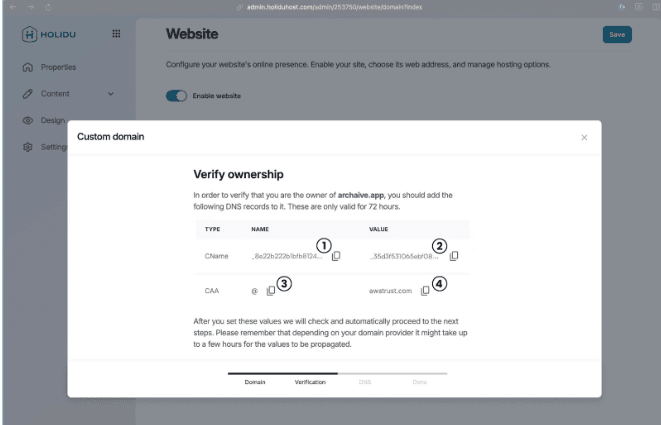
Holidu genereert hier enkele specifieke DNS-waarden voor u. Kopieer deze waarden en voeg ze in de volgende stap toe aan de instellingen van uw domeinprovider.
Tip: Maak u geen zorgen als u niet vertrouwd bent met DNS-instellingen — we leiden u erdoorheen in stap 2.
Stap 2: Maak een nieuw CNAME-record aan in uw domeingegevens
Log in bij uw domeinprovider en zoek naar een optie om een nieuw record (of DNS-record) aan te maken. Er wordt een formulier geopend.
- Selecteer voor Type de optie CNAME.
- Kopieer in de Holidu-app de waarde "NAAM" van de CNAME-regel (1) en plak deze in het naamveld van het record dat u wilt maken.
- Kopieer vervolgens de "WAARDE" van dezelfde regel (2) en voeg deze toe aan het waardenveld van het record dat u wilt maken.
- De velden "TTL" en "Routeringsbeleid" kunnen meestal hun vooraf ingevulde waarden behouden.
Maak het record aan nadat u deze instellingen hebt aangebracht.
Voorbeeld (AWS):
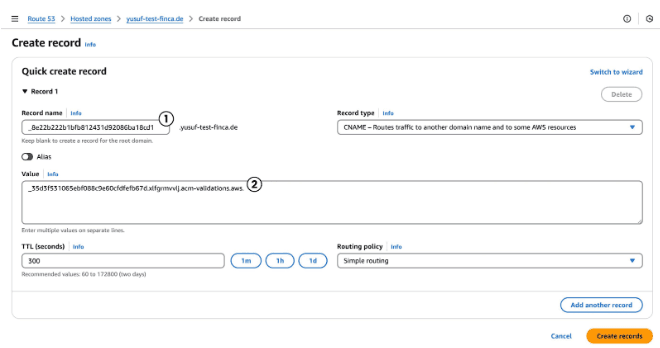
Belangrijk: Als er al records voor het domein zijn opgeslagen dat u wilt gebruiken, verwijdert u deze eerst. Dit verbreekt uw bestaande website van het domein, zodat deze niet meer toegankelijk is voor gasten. Deze stap is nodig zodat u het domein met uw nieuwe directe boekingswebsite kunt verbinden.
Stap 3: Voeg een CAA DNS-record toe in uw domeingegevens
Maak nog een record aan in uw domeingegevens. Dit keer:
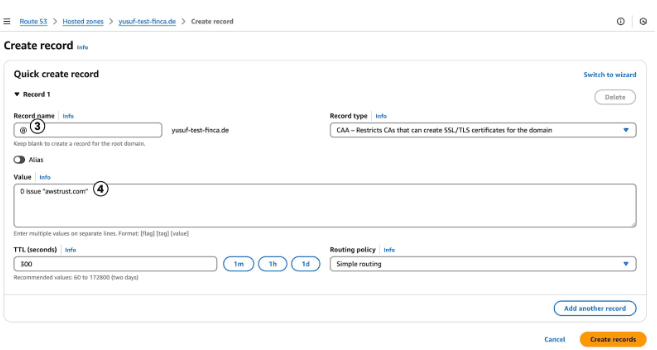
- Selecteer voor Type de optie CAA.
- Kopieer in de Holidu-app de waarde "NAAM" van de CAA-regel (3) en plak deze in het naamveld van het record dat u wilt maken.
- Plak in het waardenveld de waarde die u uit de Holidu-app haalt (4).
- Sommige providers vereisen mogelijk een speciale indeling voor het waardenveld, bijvoorbeeld 0 issue "http://awstrust.com". In dit geval voegt u de waarde (4) hierboven tussen aanhalingstekens in.
- De velden "TTL" en "Routeringsbeleid" kunnen meestal hun vooraf ingevulde waarden behouden.
Maak het record aan nadat u deze instellingen hebt aangebracht.
Stap 4: Ga terug naar de Holidu-app om te controleren of de records zijn herkend
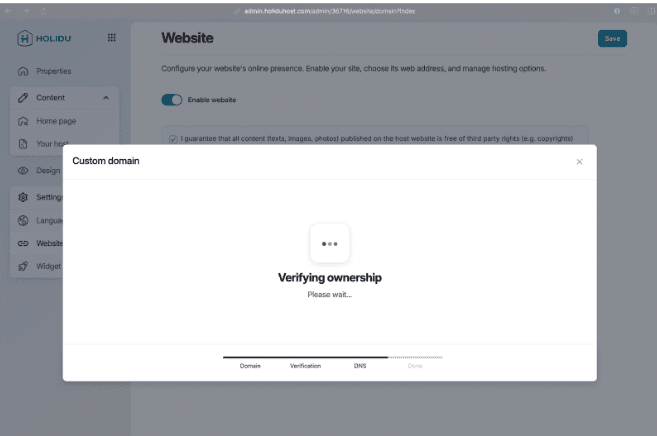
Met de records die u zojuist hebt toegevoegd, controleert Holidu automatisch de DNS-instellingen. Dit duurt meestal ongeveer 5 minuten.
Als alles er goed uitziet, is uw domein geverifieerd en wordt u naar de laatste stap van de setup geleid.
Stap 5: Voeg een ALIAS DNS-record toe in uw domeingegevens
Zodra Holidu uw domein heeft geverifieerd, hoeft u nog maar één DNS-record toe te voegen. Holidu verstrekt de volgende waarden:
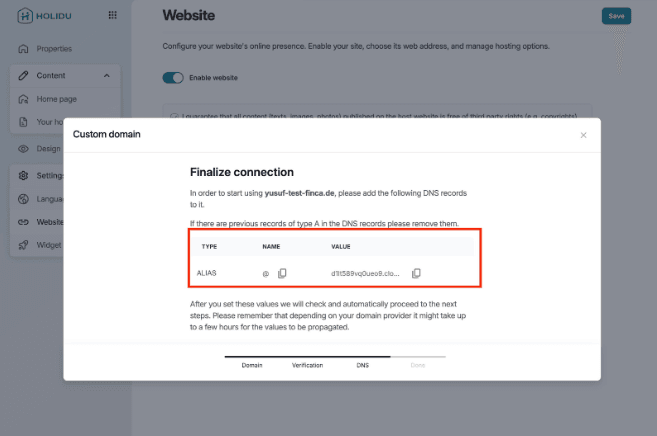
Maak een nieuw record aan en wijzig het Type deze keer naar ALIAS.
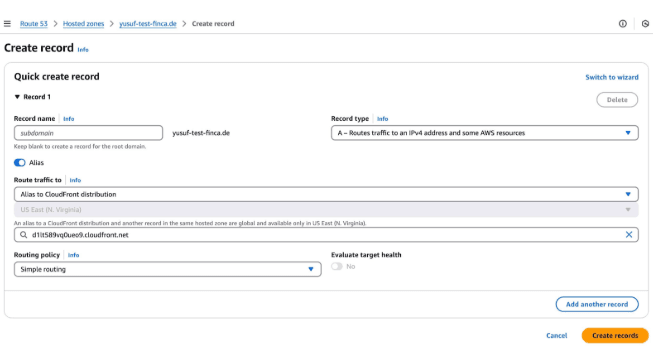
Zorg ervoor dat uw domeingegevens nu alle drie van de volgende records bevatten voordat u doorgaat:
- ALIAS
- CAA
- CNAME
Alle drie zijn nodig opdat uw directe boekingswebsite correct kan worden verbonden.
Stap 6: Definitieve verificatie
Ga terug naar de admin UI en wacht tot het domein is geverifieerd.
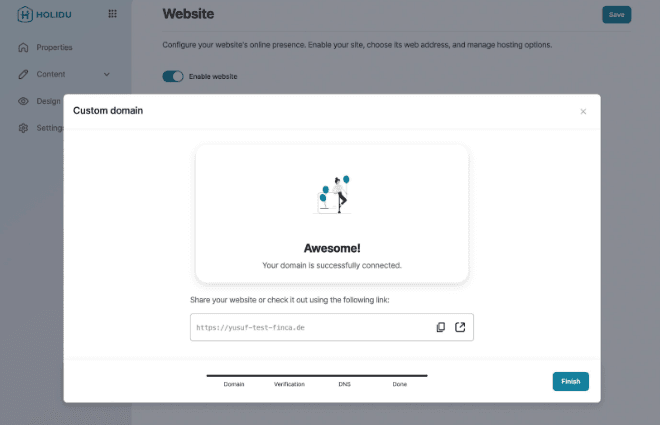
U kunt nu uw directe boekingswebsite openen via uw eigen domein.
Veelgestelde vragen
Wat gebeurt er met mijn huidige website?
Uw huidige website op dat domein wordt vervangen door uw Holidu-boekingswebsite. Zorg er dus voor dat u alle belangrijke informatie van uw huidige website hebt geback-upt voordat u het verbindingsproces start.
Hoe lang duurt het voordat mijn domein volledig is verbonden?
Het verificatieproces duurt meestal ongeveer 5 minuten, maar het kan soms tot 24 uur duren voordat DNS-wijzigingen volledig zijn doorgevoerd.
Wat moet ik doen als mijn domeinprovider niet in de voorbeelden staat?
Het proces is hetzelfde voor alle domeinproviders. Zoek in hun documentatie of supportteam naar informatie over het toevoegen van CNAME-, CAA- en ALIAS-records. De stappen blijven identiek.
Kan ik meerdere domeinen met mijn Holidu-account verbinden?
Op dit moment kunt u één domein tegelijk met uw Holidu-boekingswebsite verbinden. Neem contact op met onze ondersteuning als u vragen heeft over het gebruik van meerdere domeinen.
Als u nog vragen heeft of ergens niet verder kunt, aarzel niet om contact op te nemen met ons ondersteuningsteam. Wij helpen u graag verder!
Wil je contact met ons opnemen?
We zijn hier om te helpen. Je kunt ons direct contacteren als je hulp nodig hebt of vragen hebt.
Neem contact met ons op